
Vorauszahlungs-Monitor
Nie mehr in bexio suchen, ob das Geld schon da ist.
Der Monitor gleicht alle fünf Minuten mit bexio ab. Er zeigt, welche Vorauszahlungen eingegangen sind, welche Aufträge jetzt losgehen können und welche Kunden eine freundliche Erinnerung brauchen.
- Liest bexio nur
- Läuft auf Ihrem Computer
- Abgleich alle 5 Minuten

Wer gegen Vorauszahlung liefert, wartet auf eine Frage: Ist das Geld da?
bexio kennt die Antwort, aber man muss sie suchen. Rechnung für Rechnung, mehrmals am Tag. Der Monitor stellt die Frage für Sie und sagt nur noch, was zu tun ist.
Ohne Monitor
- In bexio Rechnungen öffnen und Zahlungen vergleichen
- Bezahlte Aufträge bleiben liegen, weil es niemand merkt
- Erinnerungen werden vergessen oder doppelt geschickt
- Kunden fragen nach, wann ihre Ware kommt
Mit dem Vorauszahlungs-Monitor
- Neue Zahlungen erscheinen von selbst, mit Schild «Neu»
- Bezahlt und nicht bearbeitet? Der Monitor wird rot
- Erinnerungen zur richtigen Zeit, mit dem passenden Text
- Jeder Auftrag geht los, sobald das Geld da ist
Rundgang durch den Monitor
Wählen Sie links eine Ansicht. Jedes Bild lässt sich anklicken und bis ins Detail vergrössern.



Ein Dashboard, das sagt, was als Nächstes kommt
Keine Tabellen voller Zahlen. Drei Tafeln, die dem Arbeitsablauf folgen, und Farben, die man ohne Erklärung versteht.
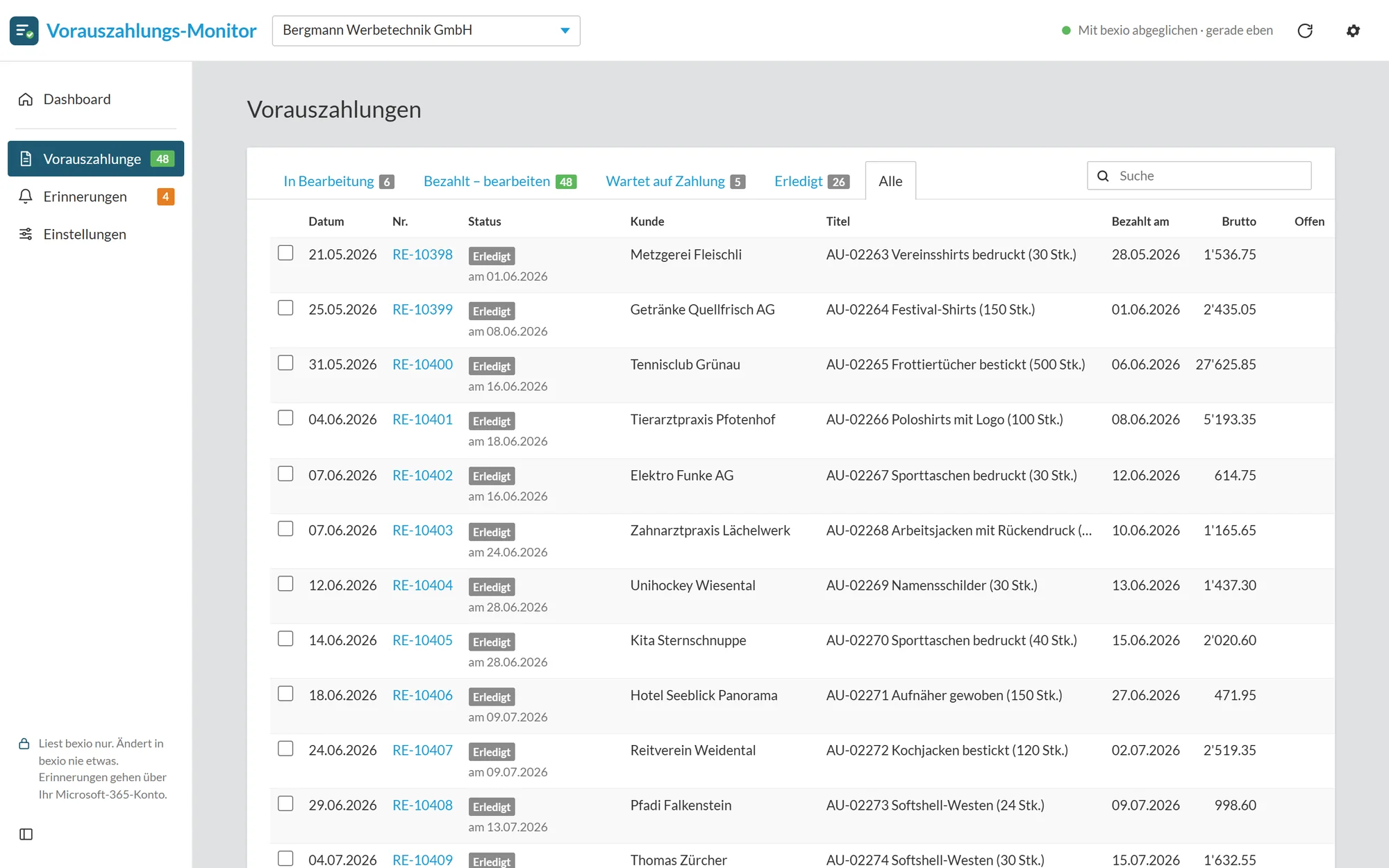
Bezahlt, in Bearbeitung, wartet
Neue Zahlungen landen in «Bezahlt – bitte bearbeiten». Ein Klick auf «Weiter bearbeiten» schiebt den Auftrag in die nächste Tafel. Wer noch nicht bezahlt hat, steht unter «Wartet auf Zahlung».
- Schild «Neu» für alles, was heute bezahlt wurde
- Rot, wenn ein Kunde zu lange wartet
- Tafeln mit der Maus in die eigene Reihenfolge ziehen
- Wichtiges mit einem Häkchen hervorheben
Stand auf einen Blick
Offen, überfällig, heute eingegangen und die durchschnittliche Zahlungsdauer.
Teilzahlungen
Ist nur ein Teil bezahlt, zeigt der Monitor genau, wie viel noch fehlt.
Von selbst aktuell
Alle fünf Minuten ein Abgleich. Oder sofort, mit einem Klick oben rechts.
Erledigt einblenden
Abgeschlossenes verschwindet aus dem Blick und bleibt doch auffindbar.
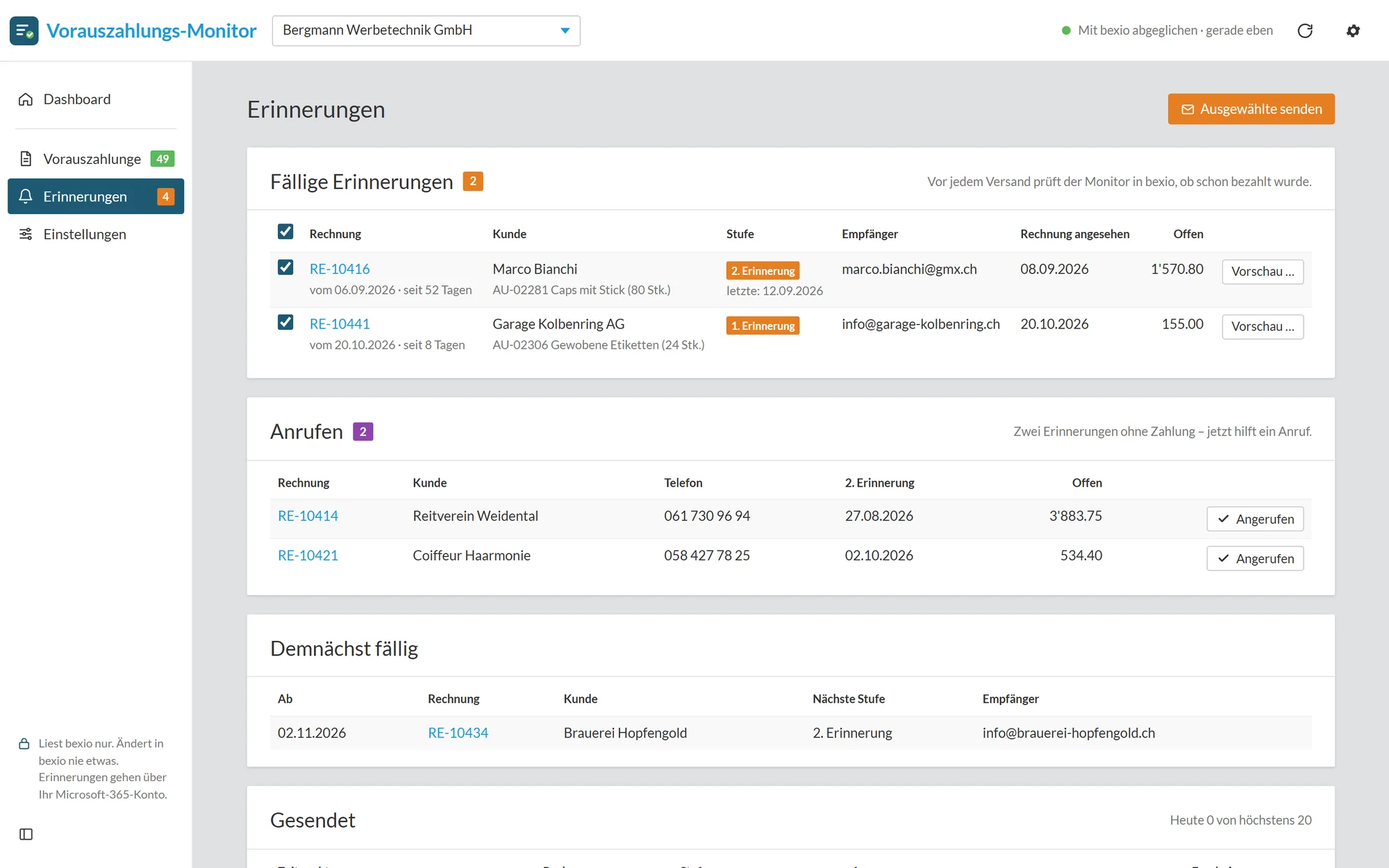
Erinnerungen, die zur Situation passen
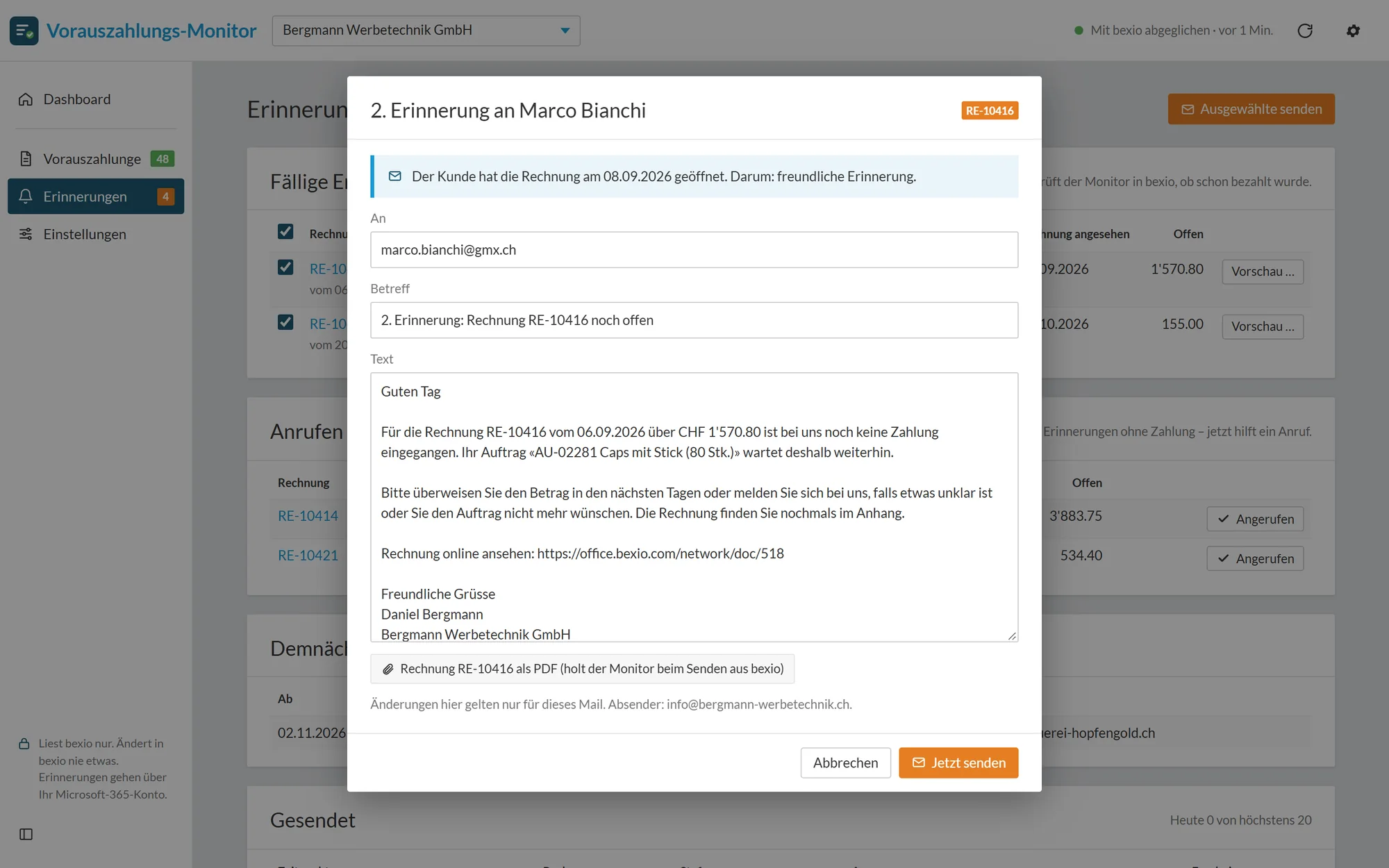
Der Monitor merkt, ob der Kunde die Rechnung überhaupt geöffnet hat. Danach richtet sich der Text der Erinnerung.
Erste Erinnerung
Nie geöffnet? Dann ging die Rechnung vielleicht im Spam unter, und sie kommt nochmals. Geöffnet? Dann gibt es eine freundliche Erinnerung.
Zweite Erinnerung
Einige Tage später, wieder mit der Rechnung als PDF und dem Link zur Online-Rechnung.
Anrufen
Statt einer dritten Mail erscheint der Kunde mit Telefonnummer auf der Anrufliste.
Vorschlagen, prüfen, senden
Standardmässig schlägt der Monitor vor, und Sie bestätigen. Wer möchte, schaltet den automatischen Versand ein, mit festen Versandzeiten, nur an Werktagen und mit einer Tagesgrenze.
- Vor jedem Versand prüft der Monitor in bexio, ob schon bezahlt wurde
- Versand über Ihr eigenes Microsoft-365-Postfach
- Pro Rechnung: «Nicht erinnern» oder eigene E-Mail-Adresse
- Alles Gesendete steht im Protokoll
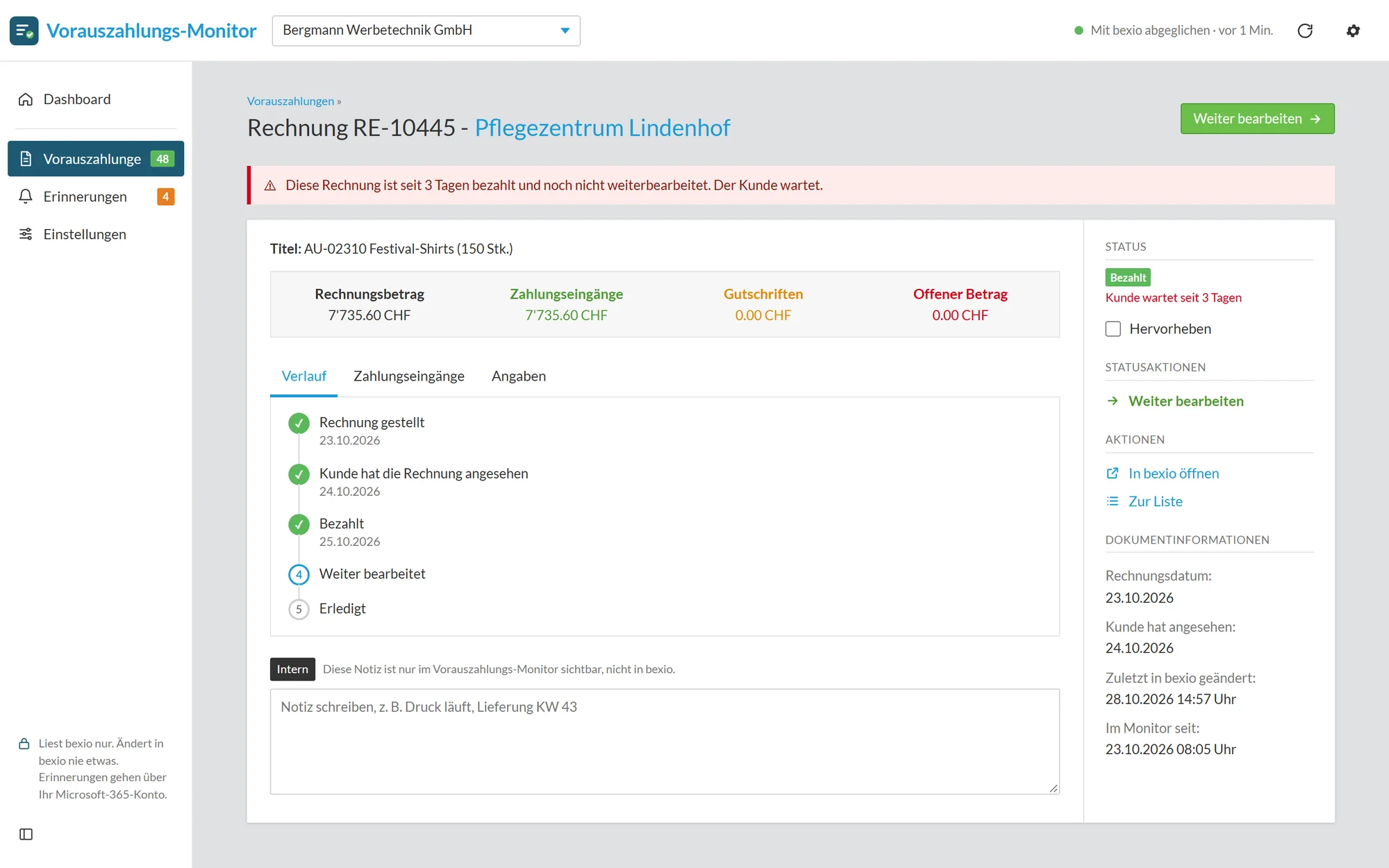
Jede Rechnung mit ihrer ganzen Geschichte
Aufgebaut wie die Rechnungsseite in bexio. Wer bexio kennt, findet sich sofort zurecht.
Gestellt, angesehen, bezahlt, erledigt
Die Zeitleiste zeigt jeden Schritt mit Datum. Rechts stehen Status, mögliche Aktionen und die Dokumentinformationen. Mit einem Klick öffnet sich dieselbe Rechnung in bexio.
- Summenleiste: Betrag, Zahlungseingänge, Gutschriften, offen
- Interne Notiz, nur im Monitor sichtbar
- Reiter für Zahlungseingänge und Angaben
Gebaut, um nichts kaputt machen zu können
Die Buchhaltung ist heilig. Darum darf der Monitor in bexio nur lesen.
Nur Lesezugriff
Der Monitor fragt bei bexio nur die nötigsten Leserechte an. Schreiben, Buchen oder Löschen ist technisch gesperrt.
Läuft bei Ihnen
Das Programm läuft auf Ihrem Computer und ist nur dort erreichbar. Keine Cloud, kein fremder Server.
Anmelden ohne Passwort im Programm
bexio und Microsoft 365 melden Sie selbst an. Der Monitor sieht Ihr Passwort nie.
Frisch geprüft
Bevor eine Erinnerung rausgeht, fragt der Monitor bexio nochmals. Bezahlt oder storniert heisst: kein Mail.
Alles im Protokoll
Jeder Abgleich und jede gesendete Erinnerung wird festgehalten.
Geprüft vor jeder Änderung
Automatische Tests prüfen bei jeder neuen Version, dass kein einziger Schreibzugriff passiert.
In einer Stunde eingerichtet
Für kleine Betriebe, die mit bexio arbeiten und Ware oder Leistungen erst nach Zahlungseingang ausliefern.
Installieren
Wir richten den Monitor auf Ihrem Computer ein. Er startet von selbst mit Windows.
bexio verbinden
Sie melden sich einmal bei bexio an und erlauben das Lesen der Rechnungen.
Einstellen
Zahlungsarten, Fristen und Erinnerungstexte nach Ihren Abläufen.
Loslegen
Ab jetzt sehen Sie jede Vorauszahlung, sobald sie eingeht.

Den Monitor live sehen?
Wir zeigen Ihnen die Muster-Version mit erfundenen Daten, ganz ohne Zugriff auf Ihr bexio.
Alle Bilder zeigen die Muster-Version mit einer erfundenen Firma und erfundenen Kunden. bexio ist eine Marke der bexio AG. Der Vorauszahlungs-Monitor ist ein eigenständiges Produkt der Liroba GmbH.
Mehr von Liroba